

当前时讯:u盘写保护怎么去掉
最近小编看到大家都在讨论u盘写保护怎么去掉相关的事情,对此呢小编也是非常的感应兴趣,那么这件事究竟是怎么发生的呢?具体又是怎么回事呢?下面就是小编搜索到的关于u盘写保护怎么去掉事件的相关信息,我们一起来看一下吧!
U盘写保护怎么去掉估计是许多人在使用U盘过程都遇到过的问题。U盘写保护的情况通常是使用U盘的时候出现“介质受写入保护”等的提示,那么U盘写保护怎么去掉呢?笔者也遇到过这个问题,现总结了以下几个U盘去保护的解决方案,在这里跟大家分享一下,希望可以解决这个问题。
去掉U盘写保护解决方案一:
 (资料图片仅供参考)
这种去掉写保护的方法最直截了当,通常出现在SD卡或者有写入保护开关的U盘上,这种情况下只需关闭U盘的写保护开关即可。
仔细看看U盘上面有没有写保护开关,如果开启了写保护的,可以滑动关闭。
去掉U盘写保护解决方案二(针对注册表异常导致的U盘写保护解决方法):
1、点击开始-运行(或直接按win键+r),然输入“regedit”,然后点击“确定”按钮。
2、然后依次打开HKEY_LOCAL_MACHINE \ SYSTEM \ CurrentControlSet \ Control,选中之后看看右侧是否有“StorageDevicePolicies”,如果没有就需要新建。
3、新建方法。右键点击“Control”(或者直接在右侧空白区域点击右键),然后依次点击新建-项(如图)
4、然后把新建的项右键重命名为”StorageDevicePolicies”。
5、创建成功之后打开StorageDevicePolicies,在空白处单击右键,然后点击新建-DWORD值,命名为WriteProtect。
6、然后在点击WriteProtect。 把WriteProtect的数值数据设置为0,然后点击确定之后插入U盘即可。
方案三:
1、分区格式为exFat异常。点击“开始|” - “运行”(或者直接按win键+r) ,然后输入CMD, 然后点击确定。
2、然后输入“chkdsk H: /F”,其中“H:”是U盘盘符,输入后点击键盘回车键(用于检查文件系统情况),提示没问题的话直接重新拔插U盘即可。
方案四:
如果以上方法均无效,建议尝试格式化U盘,先把重要的文件保存到其他的磁盘,快速格式化U盘, 然后重新拔插正常即可解决u盘写保护怎么去掉这个问题。
编后语:有关u盘写保护怎么去掉笔者总结了以上四个解决方案,分别是关闭U盘的写保护开关、注册表异常解决方法、分区格式为exFat异常,如果还没有办法解决问题,请尝试格式化U盘,但要记得先备份数据。通过以上方法,相信可以解决U盘写保护的问题。关于U盘的更多问题,小编将在相关阅读中推荐,网友可以根据需要点击看看。
相关阅读:U盘容量变小了怎么办
//product.pconline.com.cn/itbk/digital/ydcc/1405/4757076.htmlu盘无法格式化怎么办
//product.pconline.com.cn/itbk/digital/ydcc/1403/4387620.htmlu盘打不开怎么办
//product.pconline.com.cn/itbk/digital/ydcc/1305/3299384.html
世界要闻:如何关闭手机后台运行程序
2023-01-05 15:41:43 
全球热头条丨怎样设置ip地址
2023-01-05 15:41:38 
全球简讯:电脑右下角弹窗广告怎么关闭?关闭电脑右下角弹窗广告的方法
2023-01-05 15:41:34 
烤箱烤面包的做法 教你用烤箱烤面包【教程】
2023-01-05 15:38:56 
天天热文:打印机墨盒堵塞了怎么办?打印机墨盒堵塞如何解决?
2023-01-05 15:38:38 
全球速递!怎样快速用电脑查杀手机病毒?电脑查杀手机病毒方法
2023-01-05 15:37:32 
天天观焦点:摩托罗拉v8价格是多少?摩托罗拉v8详细测评?
2023-01-05 15:36:30 
每日时讯!怎么刷cf点?不用工具刷CF点枪卡GP装备的步骤
2023-01-05 15:34:58 
速递!windowsxp系统怎么重装?windowsxp系统重装步骤有哪些?
2023-01-05 15:34:22 
天天热头条丨鼠标垫生产厂家有哪些?推荐几家鼠标垫生产厂家
2023-01-05 15:33:59 
每日看点!怎么调大音乐声音?mp3音量增大器是什么?
2023-01-05 15:33:32 
世界即时:电子罗盘是什么
2023-01-05 15:33:29 
环球快消息!iphone5e市场报价是多少?iphone5e配置怎么样?
2023-01-05 15:33:06
电脑查杀手机病毒方法介绍
2023-01-05 15:31:50 
全球热点评!吉普手机怎么样?吉普手机有哪些方面的优势?
2023-01-05 15:31:44 
诺基亚原装电池怎么辨别?诺基亚原装电池辨别方法是什么?
2023-01-05 15:31:32 
惠普最新的笔记本电脑有哪些?惠普最新笔记本电脑报价大全?
2023-01-05 15:31:21 
Word中分数怎么打出来?word打分数的快捷方法是什么?
2023-01-05 15:30:58 
今日关注:摩托罗拉v8价格 摩托罗拉v8评测
2023-01-05 15:30:49
当前时讯:u盘写保护怎么去掉
2023-01-05 15:30:42 
全球球精选!怎样测试显卡性能 显卡测试软件使用方法【详解】
2023-01-05 15:30:08 
海信u8怎么样?海信u8配置如何?
2023-01-05 15:29:29 
尼康和佳能哪个好?尼康和佳能品牌产品有什么区别?
2023-01-05 15:28:58 
索尼a7r怎么样?索尼a7r有哪些优缺点?
2023-01-05 15:28:15 
天天亮点!索尼摄像机型号有哪些?索尼摄像机配置怎么样?
2023-01-05 15:28:09 
美版iPhone7和港版有什么区别?美版iPhone7和港版哪个版本好?
2023-01-05 15:28:04 
当前通讯!怎样测试显卡性能?显卡测试软件使用方法是什么?
2023-01-05 15:27:25
方太微波炉怎么样?方太微波炉有什么特点?
2023-01-05 15:26:59 
世界热门:澳柯玛保鲜柜价格是多少?保鲜柜怎么挑选?
2023-01-05 15:26:53 
天天播报:吉普手机怎么样?
2023-01-05 15:26:38 
天天日报丨索尼摄像机型号大全及配置简介【详解】
2023-01-05 15:26:07 
空调扇效果怎么样?空调扇有什么优势?
2023-01-05 15:23:20 
每日观察!如何修改ip地址?修改ip地址的方法步骤有哪些?
2023-01-05 15:22:55 
如何修改ip地址
2023-01-05 15:18:27 
Word中分数怎么打出来
2023-01-05 15:18:06 
全球短讯!空调扇效果怎么样?空调扇好用吗?
2023-01-05 15:15:27 
双面柔光人像,照亮你我ta vivo S16系列全网热销中
2023-01-05 14:57:26 
当前通讯!18万一套 佳能CES 2023展出混合现实MR MREAL X1头显系统
2023-01-05 14:55:15 
今日热搜:Redmi 12C正式开售 36个月不卡只要699元
2023-01-05 13:47:24
天天微速讯:moto razr折叠屏立减1000 降到4999元
2023-01-05 13:33:24 
世界看点:2022鲁大师牛角尖颁奖盛典,OPPO拿下三大奖项,赢麻了
2023-01-05 12:54:53 
2022鲁大师牛角尖奖颁盛典落幕,今年的“游戏王”是谁?
2023-01-05 12:48:14
终极数码搭档BMW i 数字情感交互概念车(Dee)全球首发
2023-01-05 12:46:56 
iPhone 14 Plus年末立减1000 到手5000多了
2023-01-05 12:43:42 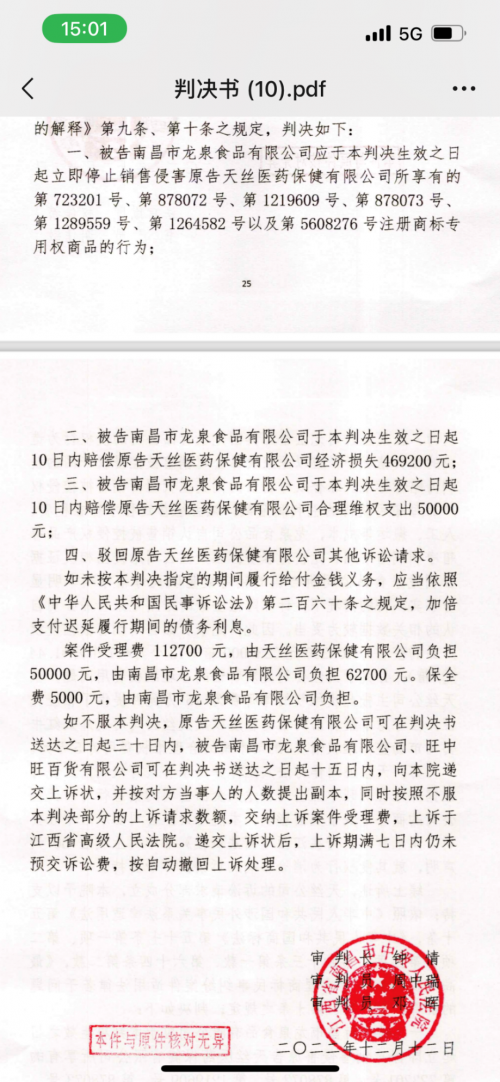
“50年协议”无效,华彬红牛经销商再度被判商标侵权
2023-01-05 11:55:45 
moto ThinkPhone亮相CES 2023:骁龙8+新旗舰
2023-01-05 11:55:27 
iPhone收集用户隐私?苹果被罚不服
2023-01-05 11:54:22 
环球速看:第二届操作系统产业峰会将于1月9日盛大开幕 四大亮点抢先揭秘
2023-01-05 11:45:22 
世界快资讯丨PS VR2头显正式发布 索尼CES 2023发布会新品汇总
2023-01-05 11:42:43 
尼康正在开发长焦定焦镜头Z 85mm f/1.2 S和薄型广角定焦镜头Z 26mm f/2.8
2023-01-05 11:42:13 
当前关注:华硕新款迷你主机PN42/64发布:搭载13代酷睿处理器
2023-01-05 10:55:52
焦点消息!Redmi 12C开放购买 699元能给的都给了
2023-01-05 10:53:39
谈判重启!存储巨头西数、铠侠可能合并
2023-01-05 10:43:11 
每日时讯!第二代骁龙8赋能一加11,引领安卓旗舰未来性能
2023-01-05 10:41:56 
全球视点!RTX 40系列Studio设计本发布 还有Omniverse等更新
2023-01-05 10:33:45 
国产屏崛起!郭明錤:京东方或超三星成iPhone最大的显示器供应商
2023-01-05 09:57:09
天天亮点!最受欢迎游戏平台竟然不是主机 PC完胜
2023-01-05 09:56:07 
环球短讯!超高刷新率!外星人推出500Hz电竞显示器
2023-01-05 09:49:59 
环球资讯:Win7/Win8双双谢幕 不再获得安全更新和技术支持
2023-01-05 09:41:40 
焦点快播:外媒曝亚马逊将大裁17000人 或是大型科技公司最大规模裁员
2023-01-05 09:35:46 
每日简讯:九阳豆浆机榨果汁怎么操作?九阳豆浆机榨果汁注意事项有哪些?
2023-01-05 09:34:25 
全球观焦点:联想a610手机价格是多少?联想a610手机怎么样?
2023-01-05 09:32:45
天天看点:sony笔记本怎么样?sony笔记本有哪些推荐?
2023-01-05 09:30:48 
全球速看:微信青少年模式有什么用?微信青少年模式有哪些限制?
2023-01-05 09:30:09 
每日精选:惠普4411s怎么拆机?惠普4411s拆机的详细步骤有哪些?
2023-01-05 09:29:31
全球热消息:三星S5830i怎么root权限?三星S5830i ROOT教程
2023-01-05 09:28:28
全球讯息:索爱w900c产品价格是多少?索爱w900c配置怎么样?
2023-01-05 09:27:20
酷睿e6600怎么样?酷睿e6600多少钱?
2023-01-05 09:27:12
当前滚动:华硕t10怎么样?华硕t10具体参数是多少?
2023-01-05 09:24:34 
【世界独家】家用燃油采暖锅炉有哪些品牌?推荐几个不错的家用燃油采暖锅炉品牌
2023-01-05 09:23:09 
手机怎么越狱?手机越狱教程有哪些?
2023-01-05 09:21:00
魅蓝x和荣耀8哪个值得买?魅蓝x与荣耀8详细对比
2023-01-05 09:20:22 
世界报道:康柏v3000怎么拆机?康柏v3000拆机教程有哪些?
2023-01-05 09:20:13 
苹果电视是什么?苹果电视怎么样?
2023-01-05 09:19:26
天天精选!美的燃气灶怎么维修?美的燃气灶维修方法是什么?
2023-01-05 09:19:25
电热开水瓶如何选?电热开水瓶有哪些种类?
2023-01-05 09:18:35 
今日精选:电脑硬盘怎么分区?电脑硬盘分区方法是怎样的?
2023-01-05 09:17:09 
世界观点:怎样使用微波炉?微波炉的使用方法
2023-01-05 09:17:05 
全球新消息丨海尔小神童洗衣机怎么样?海尔小神童全自动洗衣机的使用方法
2023-01-05 09:16:56 
环球今头条!尼康d300s怎么样?尼康d300s配置如何?
2023-01-05 09:16:19 
快播:hp笔记本怎么拆机?hp笔记本拆机教程
2023-01-05 09:16:00 
要闻:笔记本电池怎样保养?笔记本电池保养方法有哪些?
2023-01-05 09:15:10
空调功率一般多大?空调功率的介绍?
2023-01-05 09:13:22 
快看点丨华为手机息屏显示国徽怎么设置?设置方法步骤有哪些?
2023-01-05 09:12:05 
全球通讯!佳能600d使用教程?怎样使用佳能600d相机AV档?
2023-01-05 09:12:00 
环球快看点丨淘宝旺旺ID是什么?淘宝旺旺ID怎么查看?
2023-01-05 09:11:17 
每日视点!索尼qx10怎么使用?索尼qx10使用方法
2023-01-05 09:10:05
OPPOFindX2和X2Pro有什么区别?OPPOFindX2和X2Pro区别在哪里?
2023-01-05 09:10:05 
全球快报:爱国者移动电源怎么样?爱国者移动电源有哪些特点?
2023-01-05 09:09:53 
每日热点:爱国者mp4怎么样?爱国者mp4多少钱?
2023-01-05 09:07:28 
首发499元 限量2000套 仙剑官方竟然推出复刻版Windows 98电脑
2023-01-05 08:51:32 
环球观焦点:四大系列 一分钟带来你全方位了解移动版13代酷睿
2023-01-05 08:43:25
新冠病毒感染对健康险的影响
2023-01-05 08:39:37 
全球热头条丨iPhone 14 Pro产能恢复了 春节将是生产高峰
2023-01-05 08:38:16
环球快报:CES 2023:英伟达发布桌面显卡RTX 4070 Ti 国行起售价6499元
2023-01-05 08:34:10
精彩看点:政策性农险助建“天府粮仓”
2023-01-05 07:57:14 
【世界快播报】2023年度保险公司财务报表格式发布
2023-01-05 07:56:05 
“保险+养老社区业务”将设门槛
2023-01-05 07:48:39
江苏银行铸就“飞轮效应”
2023-01-05 07:48:14
通讯!寿险触底回升 产险稳健增长
2023-01-05 07:42:05 







相关新闻