

如何设置鼠标右键选项?电脑鼠标右键菜单太多拉不下来怎么办?
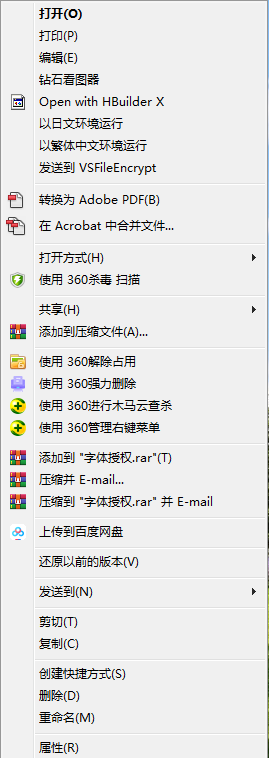
随着越来越多的程序安装在计算机上,右击菜单中的选项也增加了 虽然对我们使用电脑没有太大影响,但是看那么多没用的右键菜单还是很烦。我们来看看清理右键菜单的方法~
1
清理桌面右键菜单
简单介绍三种方法,前两种需要安装软件,不想安装第三方软件的朋友可以参考第三种方法不需要哦~
方法一
使用360安全卫士
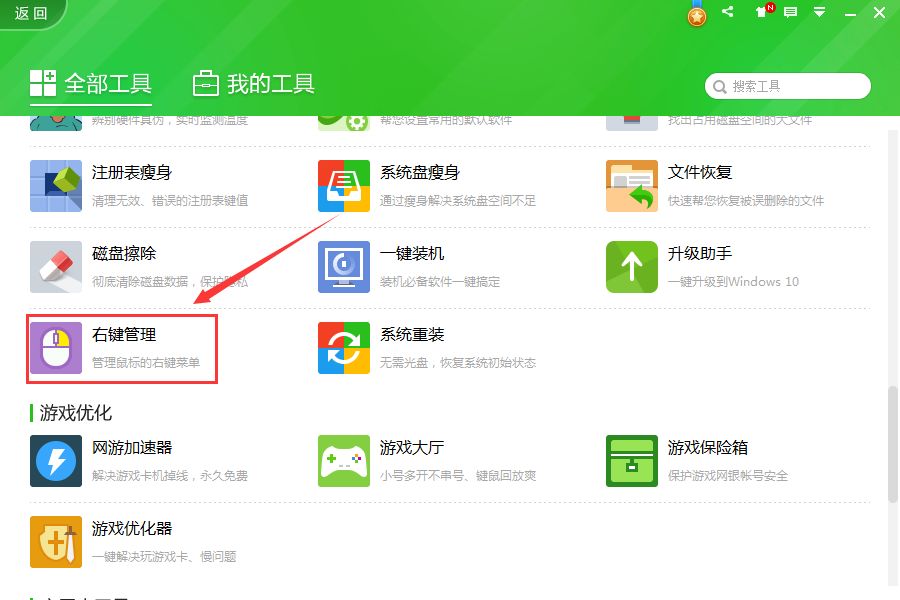
1、打开360安全位置,点击【更多】,查找更多功能。

2、找到【右键管理】功能,并点击。
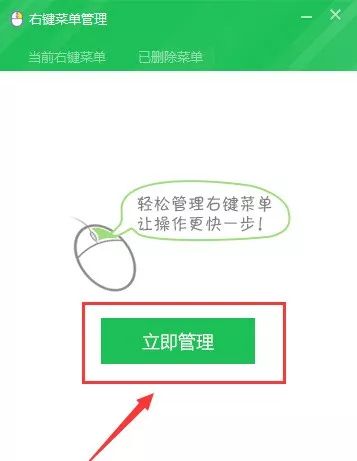
3、选择【立即管理】。
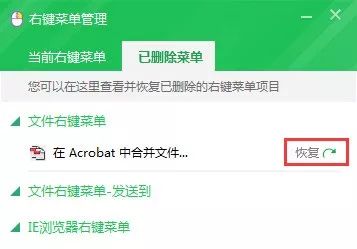
4、找到无用的右键菜单选项,点击【删除】即可。

5、如果出现误删除的情况,还可以通过【已删除菜单】,选择恢复。
6、看看,刚刚的选项确实不在桌面文件打开右键菜单中了。
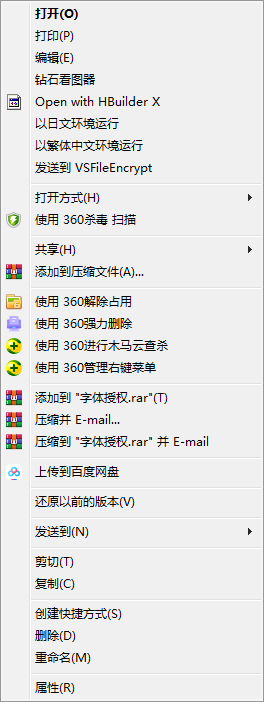
以上方法是针对电脑中安装了360安全卫士的伙伴,如果没有怎么办?下面将介绍另一款程序
方法二
右键管家
1、下载并安装右键管家。

2、可以看到有许多选项。
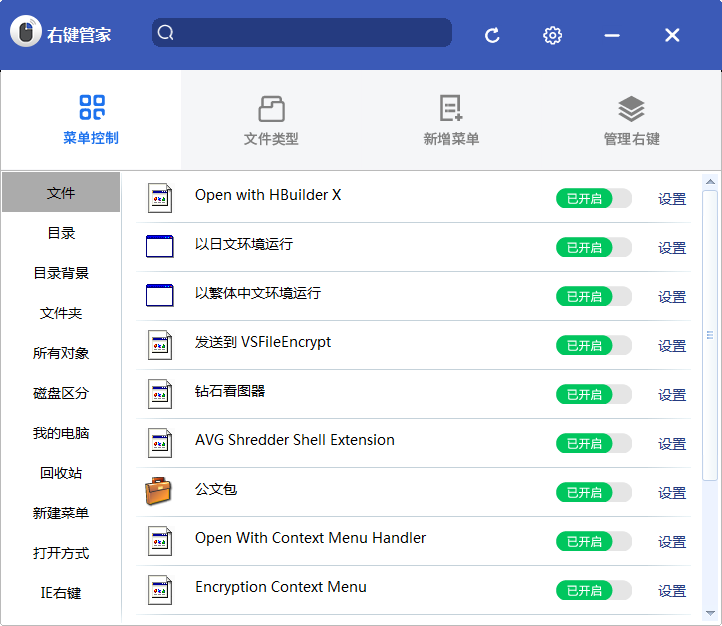
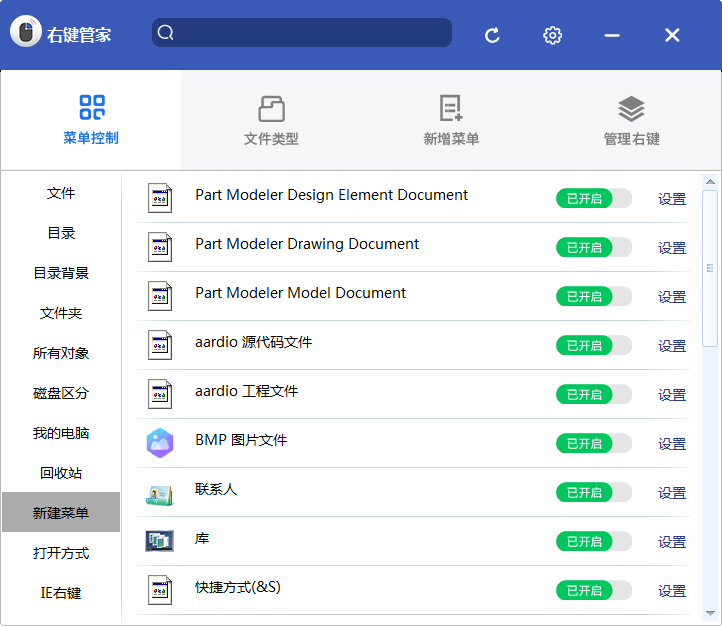
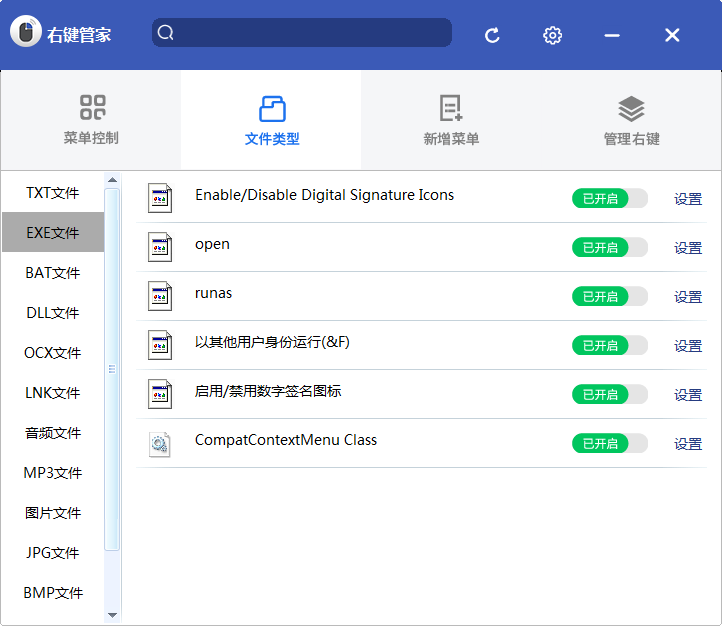
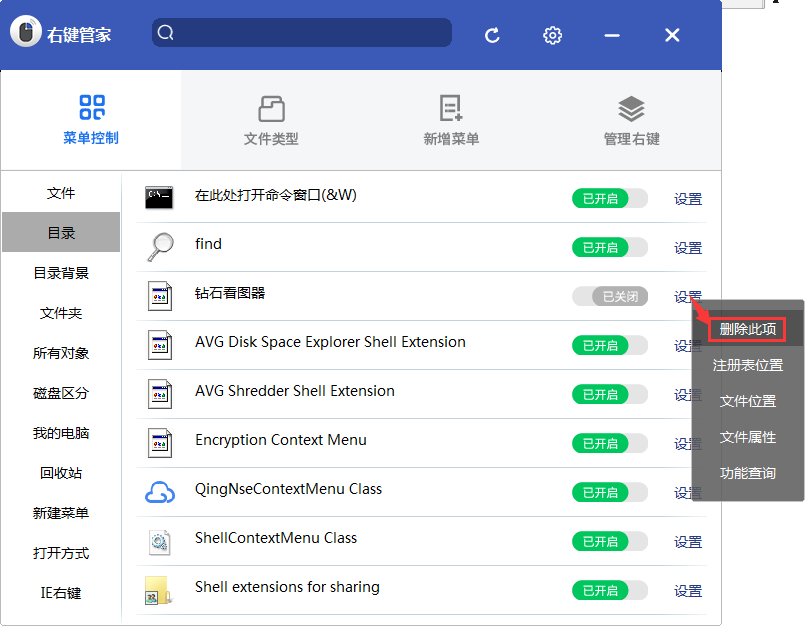
3、大家在找到无用的选项后,可以点击【已开启】来关闭,也可以直接选择【设置——删除此项】。
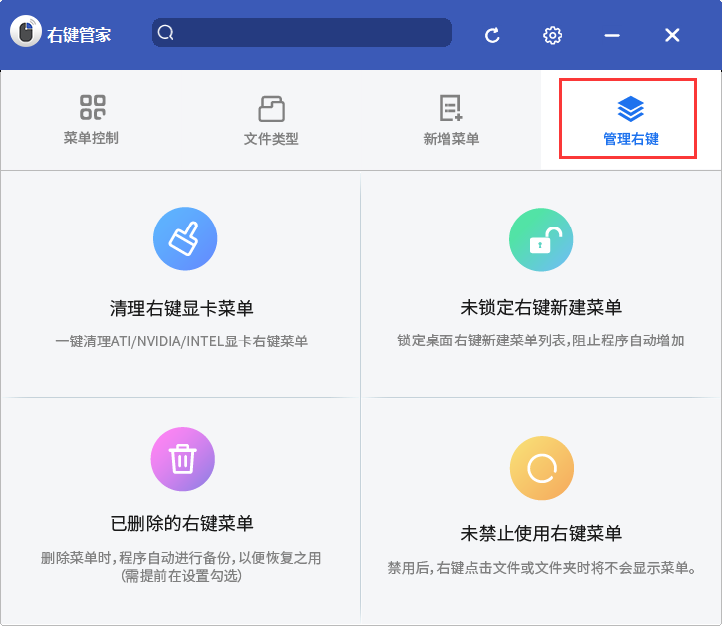
4、删除完了,可以点击【管理右键——锁定右键新建菜单】,这样以后就算安装新程序了,右键也不会在新增选项。
以上的两种方法需要下载软件,如果介意的话,可以使用代码删除的方法,不需要安装任何软件哦~
方法三
注册表
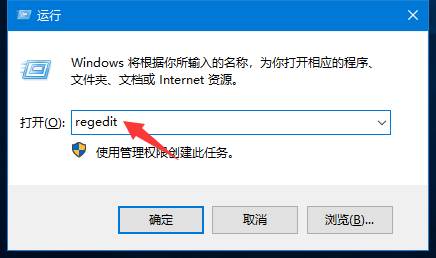
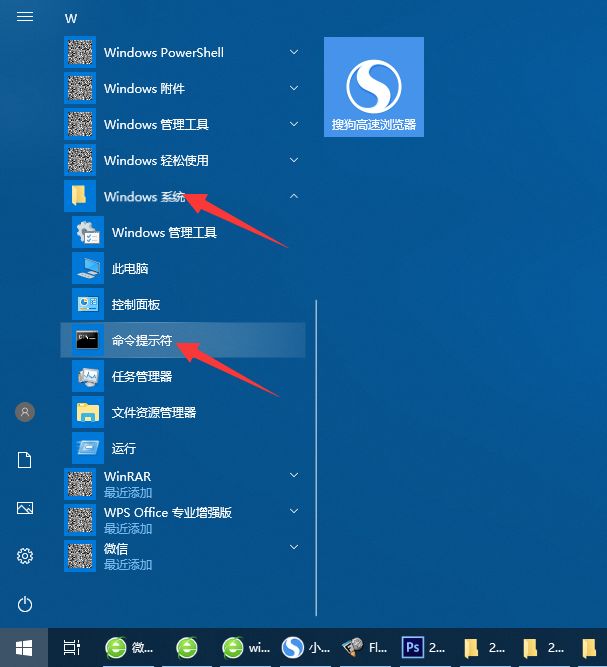
1、点击开始菜单,找到windows系统,单机找到命令提示符,输入“regedit”打开注册表。

或者使用快捷键“win+R”打开运行窗口,输入“regedit”打开注册表。
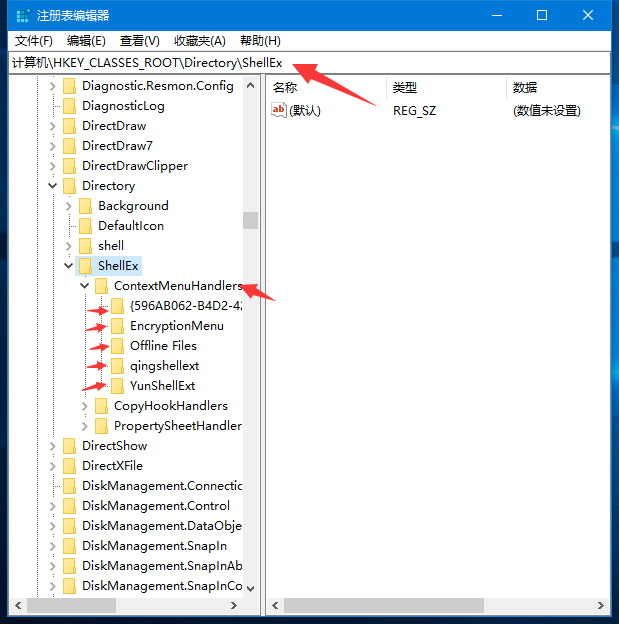
2、找到路径“计算机HKEY_CLASSES_ROOTDirectoryShellEx”,在ContextMenuHandlers文件夹中,找到并删除自己不需要的菜单即可,圈儿已经删完了,所以能看到的软件不多了。
用以上方法圈儿清洁过后的右键菜单是不是很干净呀,圈儿是为了演示才都清理的,小伙伴们只需要清理不常用的即可哦~
1
清理图标“发送到”子菜单
右键菜单中,“发送到”很常用,也想清理一下,顺便一起清理了吧
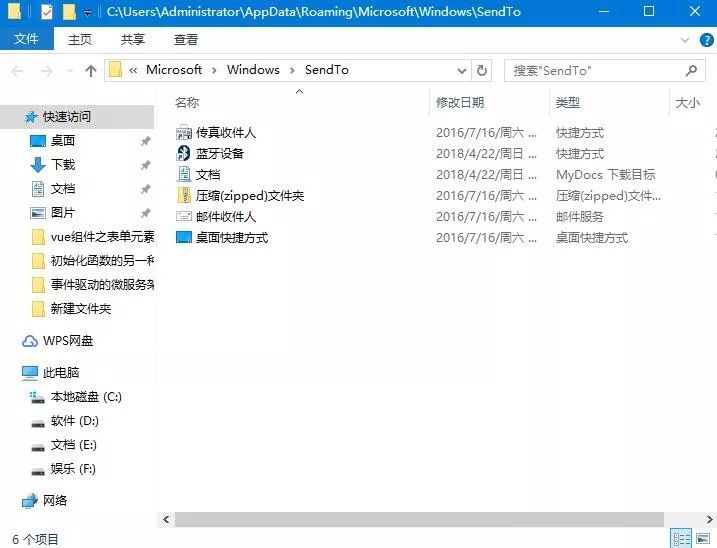
1、点击开始菜单,找到windows系统,单机找到命令提示符,输入“shell:sendto”回车。
或者使用快捷键“win+R”打开运行窗口,输入“regedit”打开注册表。

2、打开“SendTo”文件夹后,可以看到有很多菜单选项,右键选中删除即可。
1
桌面右键“新建菜单”的子菜单
右键菜单中,“新建菜单”很常用,也想清理一下,也一起清理了~
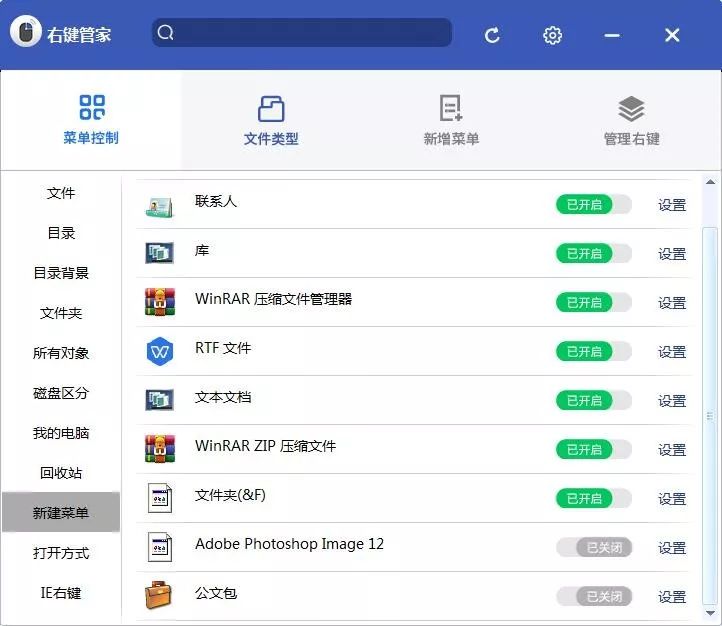
这次使用右键管家比较方便,打开右键管家,找到新建菜单选项,可以随意设置啦。
第一款真现货的骁龙870旗舰!OPPO Find X3起售价(8G+128G)4499元
数码 2021-03-21 09:01:09
全球陷入芯片荒!诺基亚CEO:芯片短缺了?
数码 2021-03-20 20:51:41
Redmi K40同款屏幕!曝黑鲨4搭载三星E4打孔屏:高达720Hz的多指触控采样率
数码 2021-03-20 20:50:48
realme X7 Pro至尊版首曝:我们的目标是成为最便宜的曲面屏手机
数码 2021-03-19 15:21:38
怀念哪些吹着风听录音机的日子! 磁带+Walkman才叫真HiFi
数码 2021-03-19 15:20:23
谷歌Play商店正在酝酿有趣的应用安装优化解决方案 使用体验将大幅改进
数码 2021-03-19 10:50:52
Windows 10 21H1细节确认:长期BUG资源管理器消耗过多内存被修复
数码 2021-03-18 16:48:56 
AMD 下一代 “梵高”APU 将支持 VCN 3.0 视频特性及四通道 DDR5 内存
数码 2021-03-18 16:47:55 CPU占用100%竟然是dllhost.exe在捣乱?CPU占用率高问题分析
数码 2021-03-18 16:00:54
Win7/Win8.1/Win10瘦身秘笈:休眠文件释放提升一半空间
数码 2021-03-18 15:54:13



 营业执照公示信息
相关新闻